A TCL nao usa um sistema unico de TV: dependendo do modelo, sua Smart TV roda Google TV (com a Play Store) ou Roku TV (com a tela inicial roxa e a secao de canais). O primeiro passo e identificar qual dos dois e o seu.
Como saber qual sistema a sua TCL usa
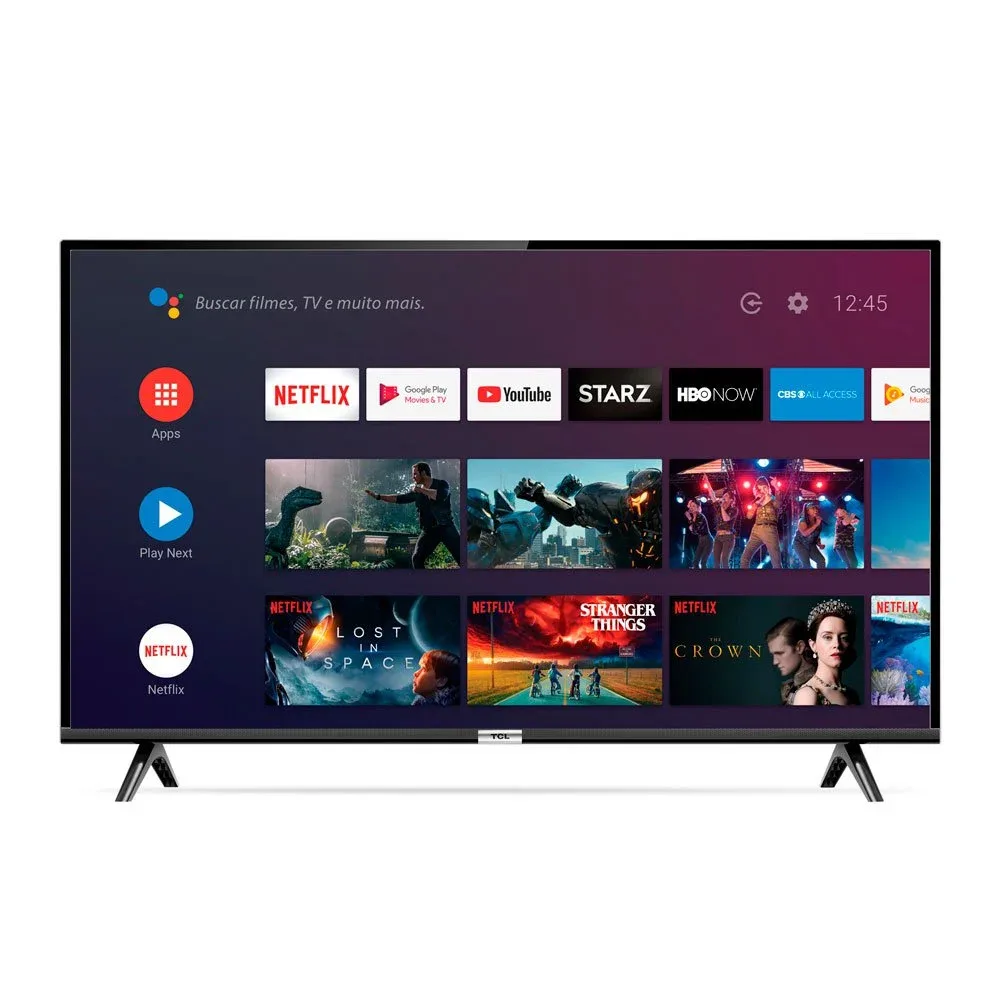
Se a tela inicial mostra a Google Play Store e um assistente do Google, e modelo Google TV. Se a tela inicial e roxa, simples, com icones grandes e uma secao chamada "Canais de Streaming", e modelo Roku TV.

Instalando no modelo Google TV
- Na tela inicial, abra "Apps".
- Selecione "Mais apps" pra entrar na Google Play Store.
- Pesquise pelo nome do aplicativo e selecione-o.
- Toque em "Instalar" e aguarde o download terminar.
Instalando no modelo Roku TV
- Aperte o botao Inicio no controle remoto.
- Va ate "Canais de Streaming".
- Pesquise pelo nome do canal ou aplicativo e selecione "Adicionar canal".
- Digite o PIN da sua conta Roku, se for pedido.
Se for um app de IPTV: como configurar depois de instalado
Abra o aplicativo pela tela inicial da TV. Se ele pedir dados de acesso logo na primeira vez (caso de apps de IPTV), insira usuario e senha ou o link M3U exatamente como voce recebeu, sem espaco nem caractere a mais: esse e o erro mais comum na hora de configurar.
O que fazer se o app nao carregar o conteudo
Confira primeiro a conexao de internet da TV: o ideal e pelo menos 10 Mbps pra HD, e mais que isso pra 4K sem engasgar. Se ainda nao funcionar, revise os dados inseridos antes de tentar de novo. Se possivel, prefira conexao via cabo de rede em vez de Wi-Fi.
Seja no modelo Google TV ou Roku TV, depois de instalado o aplicativo funciona igual. Se voce ainda nao tem uma assinatura de IPTV, a OnlinePlay libera um teste gratis de 4 horas, sem cartao e sem compromisso.