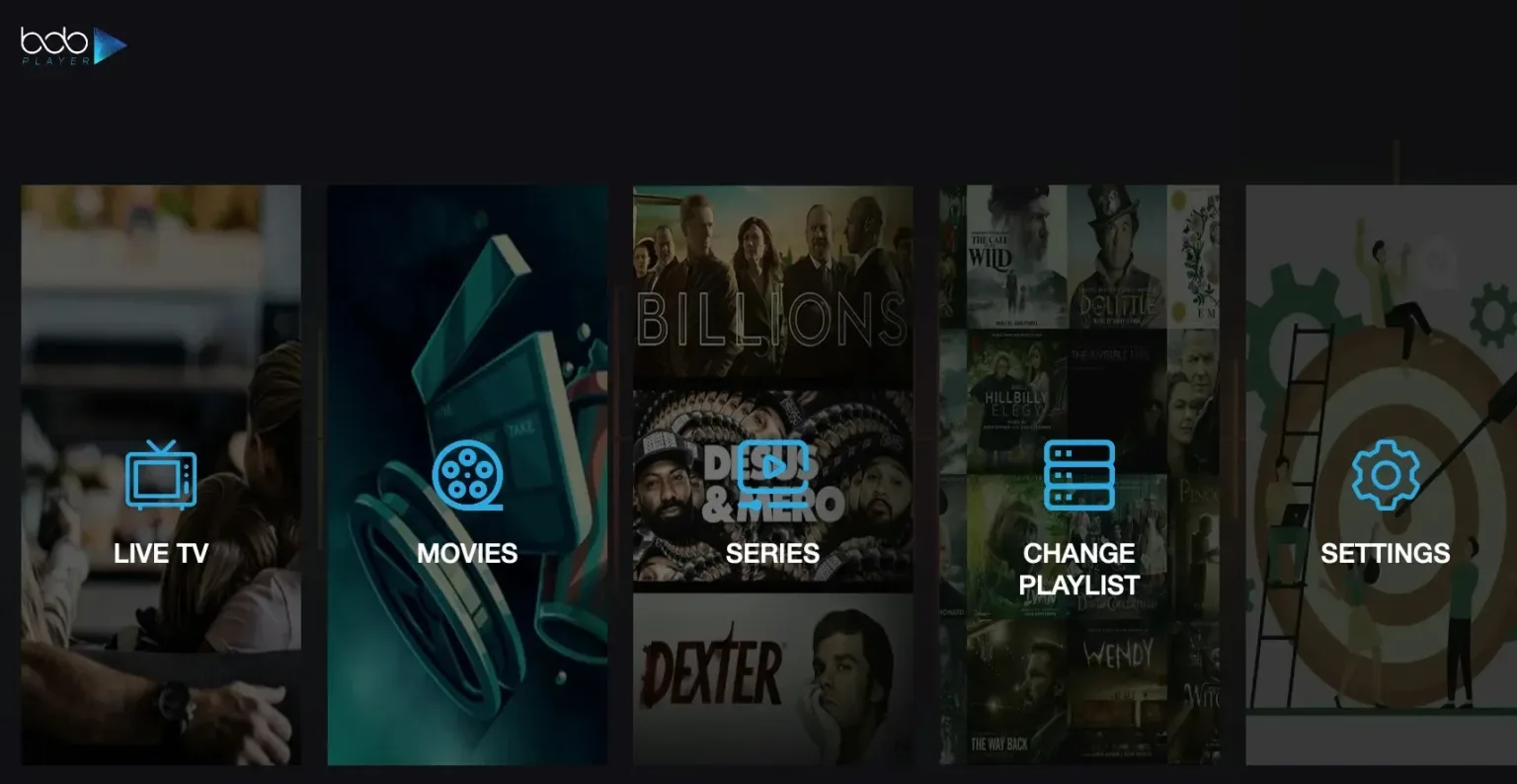
O IBO Player é um dos aplicativos mais usados pra assistir listas de IPTV, ou seja, canais, filmes e séries transmitidos pela internet. Ele é simples de configurar, mas se você nunca mexeu com isso, algumas etapas podem parecer confusas. Preparamos um passo a passo bem direto, sem termo técnico difícil, pra você conseguir instalar e deixar tudo funcionando em poucos minutos.
O que você precisa ter em mãos antes de começar
Antes de tudo, separe duas coisas: o aparelho onde vai assistir (Smart TV, TV Box, celular ou Fire TV Stick) e os dados de acesso da sua lista de IPTV, que o seu provedor passa depois da contratação. Com a OnlinePlay, esses dados chegam pelo WhatsApp assim que o teste grátis ou o plano é liberado.
Passo 1: baixe o aplicativo IBO Player
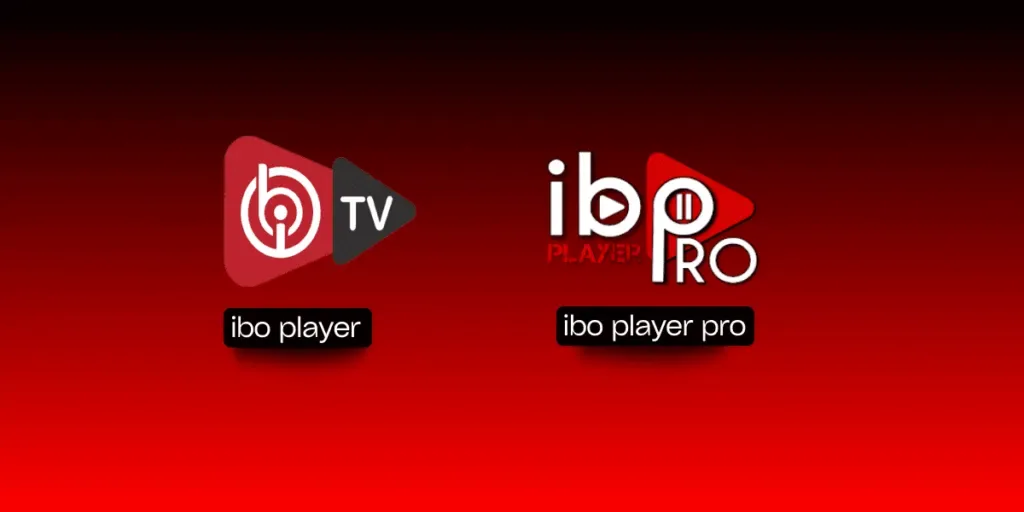
Na loja de aplicativos do seu aparelho (pode ser a Google Play, a loja da LG, da Samsung, ou a Amazon Appstore no Fire TV Stick), procure por "IBO Player" ou "Ibo Pro Player". Preste atenção no ícone e no nome antes de instalar, porque existem vários aplicativos parecidos com nome bem próximo. Clique em instalar e espere o download terminar.

Passo 2: anote o Device Key e o MAC Address
Ao abrir o aplicativo pela primeira vez, ele mostra duas informações na tela: o MAC Address e o Device Key (ou Chave do Aparelho). Pense neles como o "documento de identidade" do seu aplicativo: é com esses dados que o sistema sabe qual aparelho está pedindo pra assistir a lista. Anote os dois números, ou tire uma foto da tela com o celular pra não esquecer.

Passo 3: ative o aplicativo direto na OnlinePlay
Esse é o passo mais importante: pra sua lista funcionar dentro do IBO Player, o aplicativo precisa ser ativado com o MAC Address que você anotou. Isso é feito na nossa página "Ativação de Apps", que fica no menu do site onlineplaytv.net. Basta escolher o IBO Player, informar o MAC Address, seu e-mail e WhatsApp, e seguir as instruções pra concluir a ativação. Depois de ativado, o app já reconhece a sua lista automaticamente.
Passo 4: adicione a lista de canais
Depois da ativação, abra o IBO Player e vá até a opção de adicionar playlist (ou lista). Dê um nome qualquer pra ela, só pra você identificar depois, e cole o link M3U que a OnlinePlay te enviou. Se preferir, também dá pra usar usuário e senha, dependendo de como o acesso foi configurado. Salve e pronto.
Passo 5: atualize e comece a assistir
Volte pra tela inicial do IBO Player e atualize o aplicativo (geralmente existe um botão de atualizar, ou é só sair e entrar de novo). Os canais, filmes e séries da sua lista devem aparecer organizados automaticamente. Se algo não carregar de primeira, feche o app e abra de novo, isso resolve a maioria dos casos.

Viu como não precisa ser especialista em tecnologia pra configurar o IBO Player? Se você ainda não tem uma lista de canais, filmes e séries, a OnlinePlay libera um teste grátis de 4 horas no site, sem cartão e sem compromisso, e você já pode aproveitar pra ativar o app na nossa página de Ativação de Apps assim que tiver os dados em mãos.