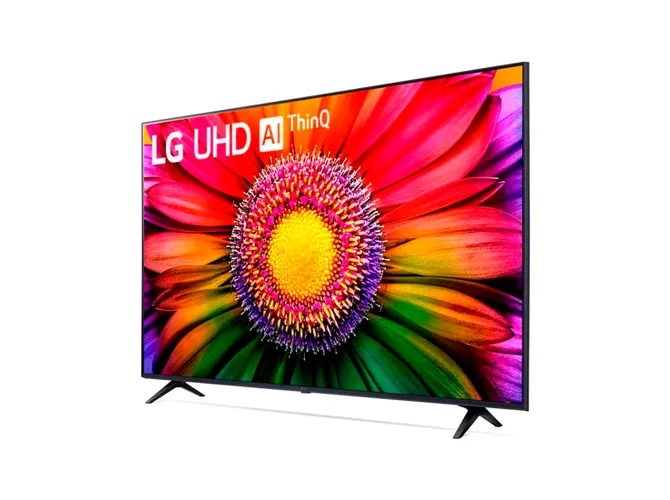
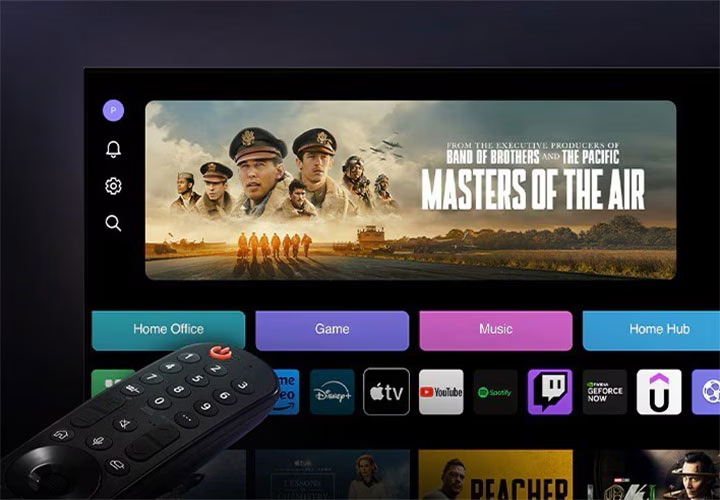
Como Instalar Aplicativos na Smart TV LG webOS: Guia Definitivo 2025
Neste guia completo, vou te mostrar métodos comprovados para instalar aplicativos na sua LG, desde o básico até técnicas avançadas que poucos conhecem.
Sua Smart TV LG tem um potencial incrível escondido por trás daquela interface elegante. Enquanto a maioria das pessoas se limita aos apps pré-instalados, existe um mundo inteiro de possibilidades esperando para transformar sua experiência.
O webOS da LG é um dos sistemas mais intuitivos do mercado, mas instalar apps que não estão na loja oficial pode parecer complicado à primeira vista. A boa notícia? É mais simples do que você imagina.
Método 1: Instalação pela LG Content Store (Oficial)
Este é o método mais direto e seguro, perfeito para quem está começando. A LG Content Store já vem integrada ao webOS e oferece milhares de aplicativos verificados.
Passo a Passo Detalhado:
1. Conecte sua TV à Internet
WiFi: Pressione o botão Settings (engrenagem) > Conexão > WiFi
Ou use cabo Ethernet para conexão mais estável
Teste a conexão para garantir que está funcionando
2. Acesse a Tela Inicial
Pressione o botão Home no Magic Remote (ícone de casa)
Você verá a barra de apps na parte inferior da tela
Esta é a launcher bar do webOS
3. Abra a LG Content Store
Na launcher bar, procure pelo ícone colorido da LG Content Store
Geralmente fica no canto direito da barra
Clique usando o botão central do Magic Remote
Se não encontrar, role a barra usando a roda do controle
4. Navegue pelas Categorias
Página Inicial: Apps em destaque e recomendados
Categorias: Clique no menu superior
Premium
Entretenimento
Estilo de Vida
Educação
Jogos
Informação
Meus Apps: Veja apps já instalados
Buscar: Ícone de lupa no canto superior
5. Busque o App Desejado
Clique no ícone de busca (lupa)
Use o Magic Remote como ponteiro
Digite o nome usando o teclado virtual
Ou use o reconhecimento de voz (se disponível)
Pressione Enter ou clique em buscar
6. Instale o Aplicativo
Clique no app desejado
Leia as informações: descrição, avaliações, capturas de tela
Verifique o tamanho do download
Clique no botão “Instalar” (Install)
Aguarde o download (uma barra de progresso aparecerá)
Quando completar, o botão mudará para “Executar” (Launch)
7. Organize Seus Apps na Launcher Bar
Volte para o Home
Mover apps: Posicione o ponteiro sobre o app, segure OK e arraste
Remover da barra: Arraste para cima e solte quando aparecer “X”
Adicionar à barra: Entre em “Meus Apps” e arraste o app desejado para a barra
8. Crie Pastas (webOS 6.0+)
Arraste um app sobre outro
Automaticamente cria uma pasta
Nomeie a pasta: “Streaming”, “Jogos”, etc.
Organize apps relacionados juntos
Dicas Importantes:
✅ Conta LG necessária: Crie uma conta LG gratuita para acessar todos os recursos da store.
✅ Apps por região: Alguns apps só estão disponíveis em determinados países. Pode ser necessário alterar a região da conta.
✅ Espaço de armazenamento: webOS tem memória limitada (1-4GB dependendo do modelo). Desinstale apps não utilizados regularmente.
Perguntas Frequentes
Instalar apps externos anula a garantia da LG? Tecnicamente, o Developer Mode é uma função oficial. Porém, problemas causados por apps de terceiros podem não ser cobertos. Use com responsabilidade.
Quantos apps posso instalar? Depende do modelo. Geralmente entre 1-4GB de espaço total para apps. webOS mais recentes têm mais capacidade.
Apps instalados somem após desligar a TV? Não, ficam instalados. Mas se o Developer Mode expirar (após 1000 horas), pode precisar reativar.
Posso instalar apps Android na LG? Não diretamente. webOS não roda apps Android (.APK). Você precisa de versões específicas .IPK para webOS.
O que fazer se Developer Mode expirar? Reinstale através do mesmo processo. Apps já instalados permanecerão, mas pode precisar reativar permissões.
É possível voltar ao normal depois? Sim. Desinstale apps externos, desative Developer Mode e remova o Homebrew Channel se instalado.
Magic Remote para de funcionar depois dessas instalações? Não, o Magic Remote funciona normalmente. Se parar, é problema de bateria ou pareamento.
Preciso repetir o processo toda vez? Não. Uma vez instalado, o app permanece. Só precisa repetir para instalar novos apps.
Solução de Problemas Comuns
TV não entra em Developer Mode
Atualize o firmware para versão mais recente
Alguns modelos muito antigos ou muito novos podem ter restrições
Tente resetar configurações de fábrica (último recurso)
Apps travam ou não abrem
Verifique compatibilidade da versão do app com seu webOS
Limpe cache e dados do app
Reinstale o aplicativo
Alguns apps precisam de configurações específicas
Pendrive não é reconhecido
Use FAT32 (não exFAT ou NTFS)
Teste outro pendrive
Tente portas USB diferentes
Pendrives muito grandes (>32GB) podem ter problemas
Erro “Package conflicts”
Já existe versão anterior instalada
Desinstale a versão antiga primeiro
Ou use versão mais recente que substitui automaticamente
Performance lenta após instalar apps
Desinstale apps não utilizados
Limpe cache de todos os apps
Reinicie a TV periodicamente
Considere reset de fábrica se muito comprometido
Conclusão: Qual Método Escolher?
Recomendação por Perfil:
Você é iniciante e quer segurança máxima? → Use apenas a LG Content Store. Simples, seguro, sem complicações.
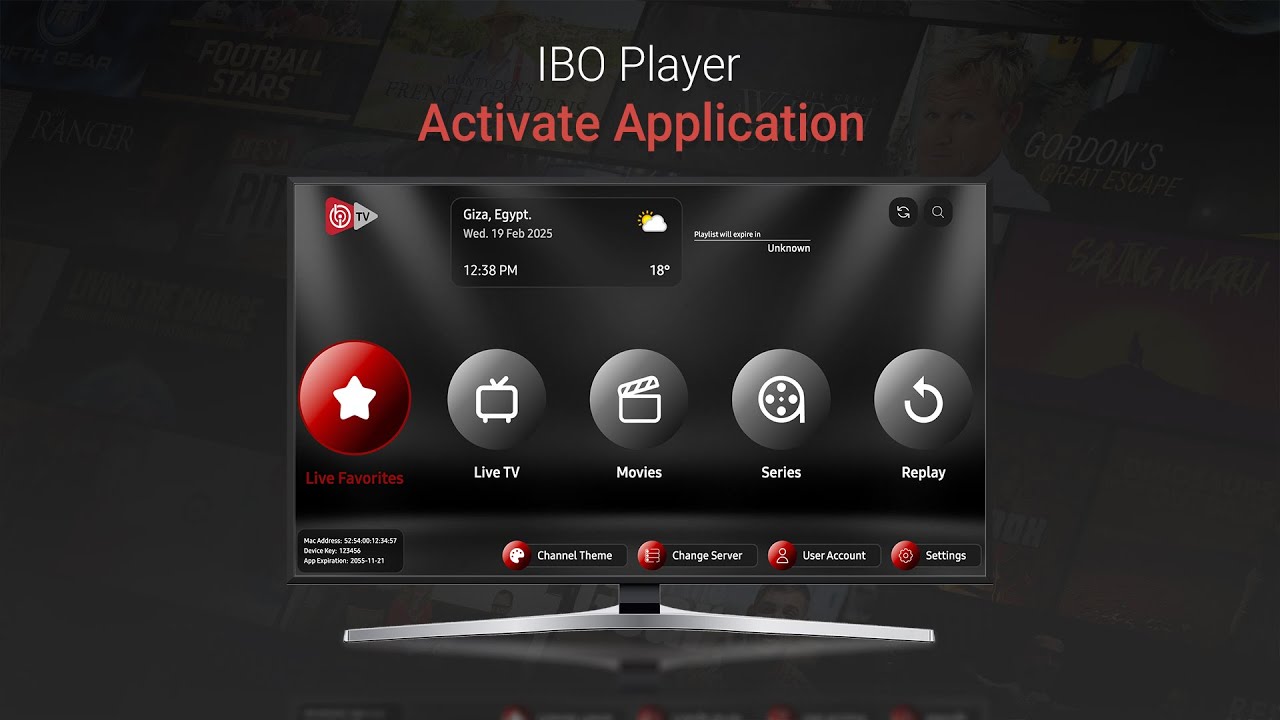
Você quer apps específicos (IBO Player, DreamTV, etc.)? → Método do Pendrive + Developer Mode. Equilibra simplicidade e flexibilidade.
Você é entusiasta e quer facilidade de gerenciamento? → Instale o Homebrew Channel. Melhor custo-benefício de tempo e recursos.
Você é desenvolvedor ou técnico avançado? → Use o WebOS Dev Manager. Controle total via linha de comando.
Minha Sugestão Pessoal:
Para 90% das pessoas, recomendo:
Comece com a LG Content Store para apps oficiais
Instale o Homebrew Channel para apps externos
Use-o para gerenciar tudo que precisar de terceiros
Essa combinação oferece o melhor dos dois mundos: segurança da loja oficial + flexibilidade de apps externos, tudo com interfaces amigáveis.
Pronto para transformar sua LG? Qual método você vai testar primeiro? Ficou alguma dúvida sobre o processo? Compartilhe nos comentários sua experiência ou perguntas!
Nós utilizamos cookies para garantir que você tenha a melhor experiência em nosso site. Se você continua a usar este site, assumimos que você está satisfeito.