Como Instalar Aplicativos na Smart TV Samsung: Guia Completo 2025
Neste guia definitivo, vou te mostrar 3 métodos diferentes para instalar aplicativos na sua Samsung, desde o mais simples até técnicas avançadas. Não importa se você é iniciante ou já tem experiência, você vai encontrar o método perfeito para suas necessidades.
Você sabia que sua Smart TV Samsung pode fazer muito mais do que você imagina? A maioria das pessoas usa apenas os aplicativos que vêm pré-instalados, mas existe um universo inteiro de apps esperando para serem descobertos.
Método 1: Instalação pela Samsung App Store (Oficial)
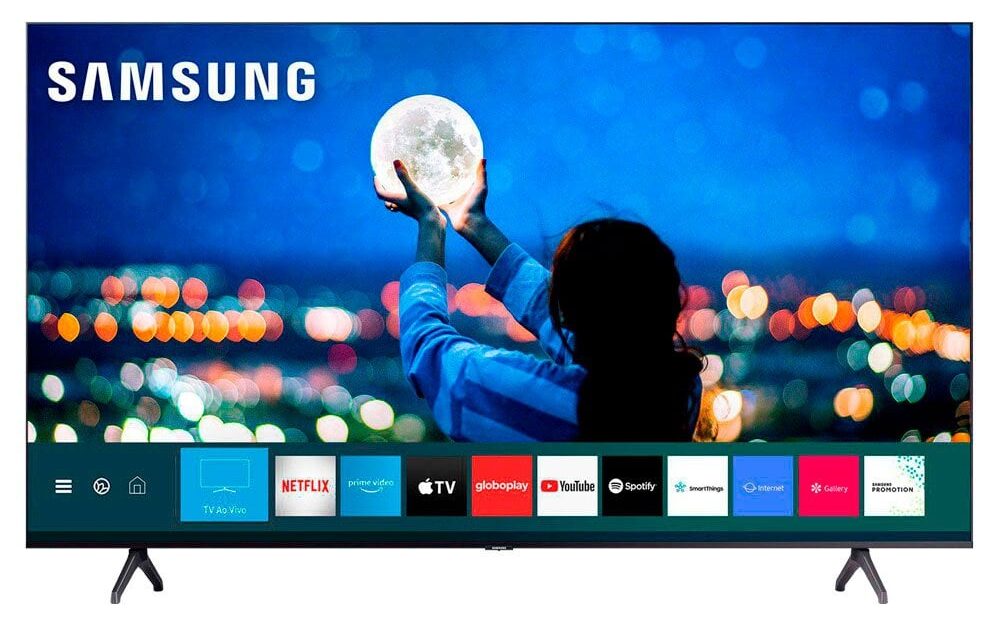
Este é o método mais simples e seguro, ideal para quem está começando. A Samsung App Store (também chamada de Smart Hub) já vem instalada em todas as Smart TVs.
Passo a Passo Detalhado:
1. Ligue sua Smart TV Samsung
Certifique-se de que está conectada à internet (WiFi ou cabo)
Para verificar: Pressione o botão Home no controle remoto
2. Acesse o Smart Hub
Pressione o botão Home (ícone de casa) no controle remoto
Você verá a tela inicial com todos os apps instalados
3. Entre na Samsung App Store
Na barra inferior, procure pelo ícone “Apps” (geralmente tem um símbolo de quatro quadrados)
Clique nele com o botão central do controle
Aguarde carregar a loja de aplicativos
4. Navegue e Busque Apps
Opção A – Categorias: Navegue pelas categorias (Vídeo, Jogos, Esportes, etc.)
Opção B – Busca: Use o campo de pesquisa no topo
Pressione o botão direcional para cima
Digite o nome do app usando o teclado virtual
Confirme a busca
5. Instale o Aplicativo
Clique sobre o app desejado
Leia a descrição e avaliações
Clique no botão “Instalar” ou “Baixar”
Aguarde o download e instalação automática
Quando aparecer “Abrir”, o app está pronto
6. Organize Seus Apps
Volte para o Home
Pressione o botão “Selecionar” (centro do controle) sobre um app
Escolha “Mover” para reorganizar
Ou escolha “Adicionar aos Favoritos” para acesso rápido
Dicas Importantes:
✅ Requer conta Samsung: Alguns apps exigem login na sua conta Samsung. Crie uma gratuitamente se ainda não tem.
✅ Atualizações automáticas: Ative nas configurações para manter apps sempre atualizados.
✅ Espaço de armazenamento: TVs têm espaço limitado. Desinstale apps que não usa.
Perguntas Frequentes
Posso instalar apps do Android na Samsung? Não diretamente. Samsung usa Tizen OS, não Android. Você precisa de versões específicas para Tizen.
Quantos apps posso instalar? Depende do modelo. Geralmente entre 20-50 apps, dependendo do tamanho de cada um e da memória da TV.
Como desinstalar um app? Vá em Apps, selecione o app, pressione e segure OK, escolha “Excluir” ou “Desinstalar”.
Apps instalados por pendrive somem após desligar a TV? Não, ficam instalados permanentemente até você desinstalar manualmente.
É seguro usar o método do pendrive? Sim, desde que baixe de fontes confiáveis e ative apenas temporariamente a opção de Fontes Desconhecidas.
Preciso manter o pendrive conectado? Não. Após a instalação, pode remover o pendrive com segurança.
Nós utilizamos cookies para garantir que você tenha a melhor experiência em nosso site. Se você continua a usar este site, assumimos que você está satisfeito.